FirmaPDF v1.17.72

Firmá PDFs con firma digital

Programa de escritorio para Windows. Certificado .p12, token USB o rúbrica dibujada. Verifica firmas ajenas. Versión portable: se descomprime y anda.

Descargar gratis Ver qué hace

Gratis, sin cuenta y sin límite de documentos · Windows 10 y 11 · 64 MB

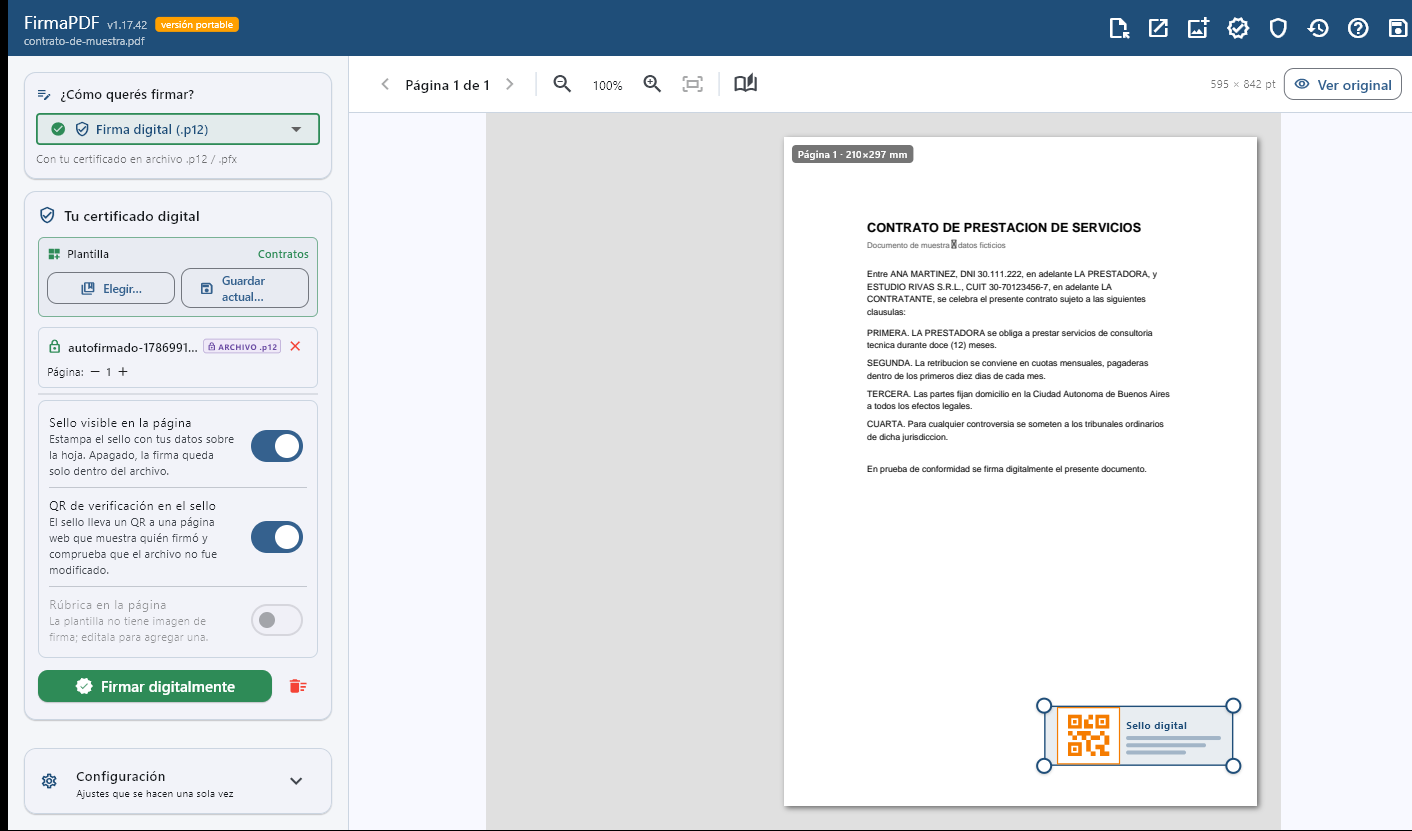
FirmaPDF con un contrato abierto, el panel de firma a la izquierda y el sello ubicado sobre la hoja

Tres formas de firmar, un solo programa

Abrís el PDF, elegís cómo querés firmar y ubicás el sello donde va. El resto lo resuelve la app.

Elegís el método

Rúbrica, certificado o token

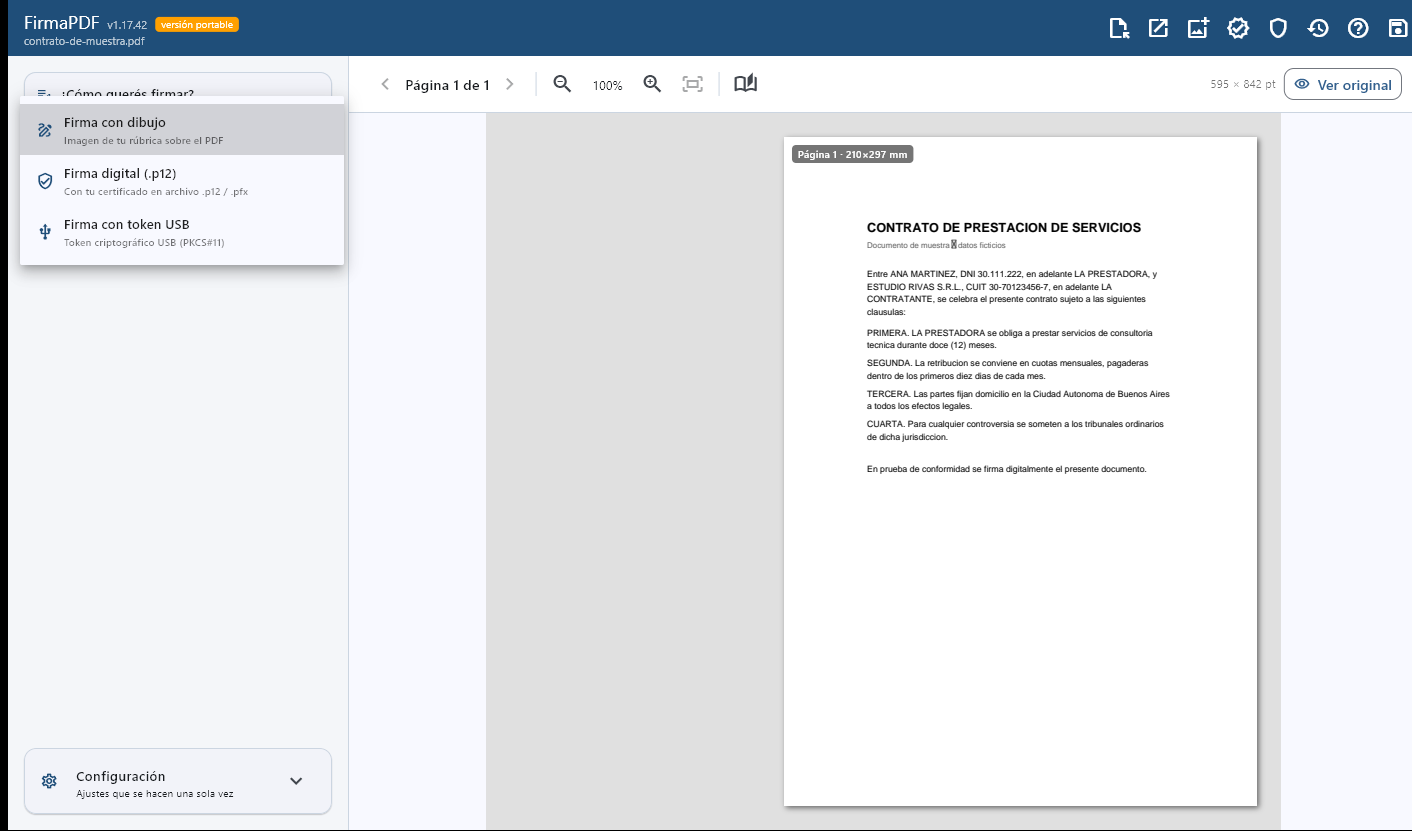
Cada tipo pide cosas distintas y la app te dice cuál necesita cada uno, sin que tengas que saber de antemano en qué se diferencian.

  • Firma con dibujo — tu rúbrica como imagen sobre la hoja.
  • Firma digital (.p12) — con tu certificado en archivo .p12 o .pfx.
  • Token USB — token criptográfico por PKCS#11.
Menú desplegable con las tres opciones: firma con dibujo, firma digital con archivo .p12 y firma con token USB
Sello visible

Diseñás cómo se ve la firma en la hoja

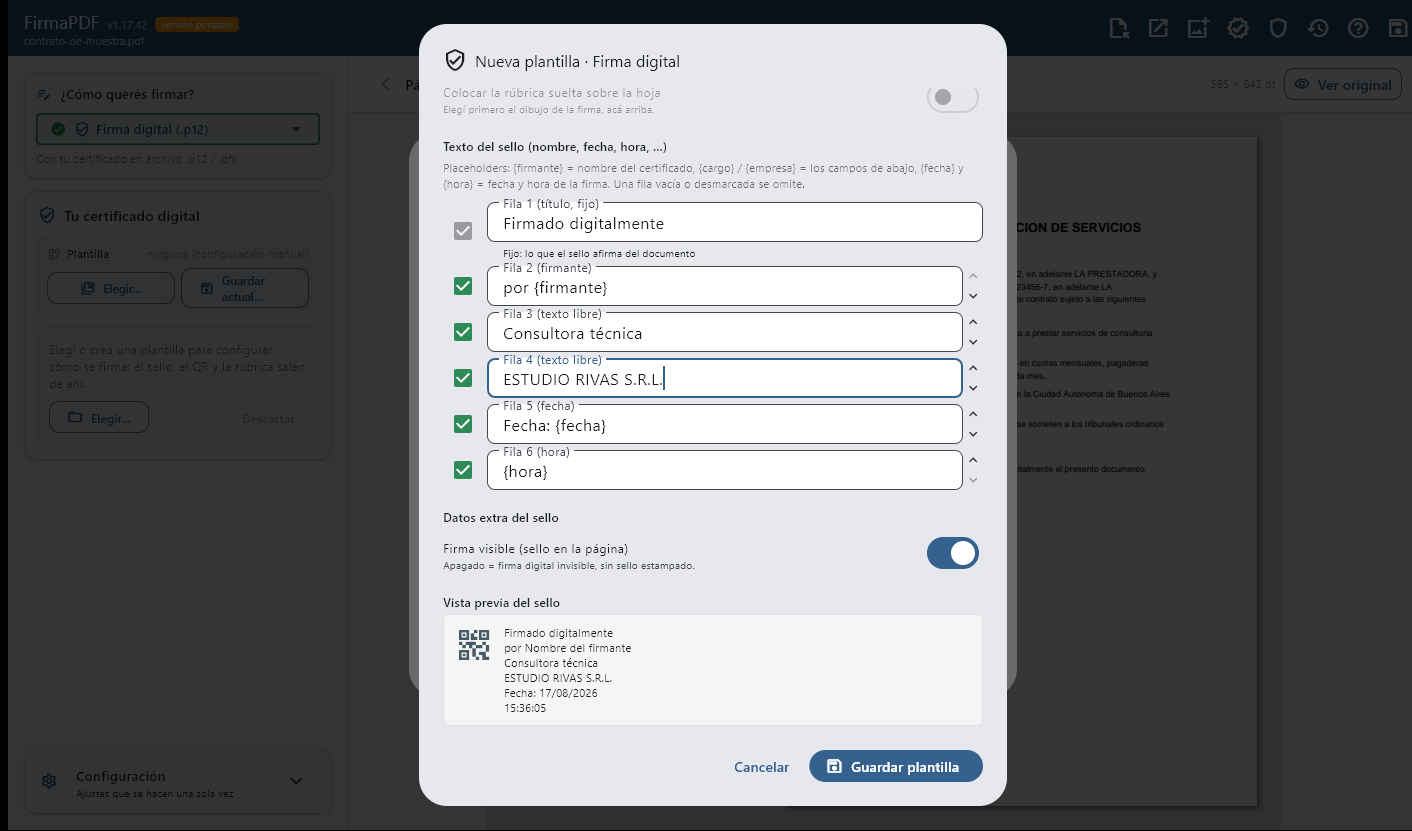
Una plantilla guarda todo lo que define tu firma: la rúbrica, las filas del sello con nombre, fecha y hora, y dónde va en la página. La armás una vez, con vista previa en vivo, y firmás con dos clics.

Podés sumarle un QR que lleva a una página donde cualquiera comprueba quién firmó y si el archivo cambió después. El nombre no lo escribís vos: sale del certificado, que es el que manda.

En documentos de varias páginas elegís dónde va el sello: una hoja, todas, solo las impares, solo las pares, o las que marques, y lo ajustás hoja por hoja. La firma digital sigue siendo una sola y cubre el documento entero — lo que se repite es el dibujo.
Pantalla de nueva plantilla: las filas del sello con nombre, cargo, empresa y fecha, y la vista previa del sello con su QR
Resultado

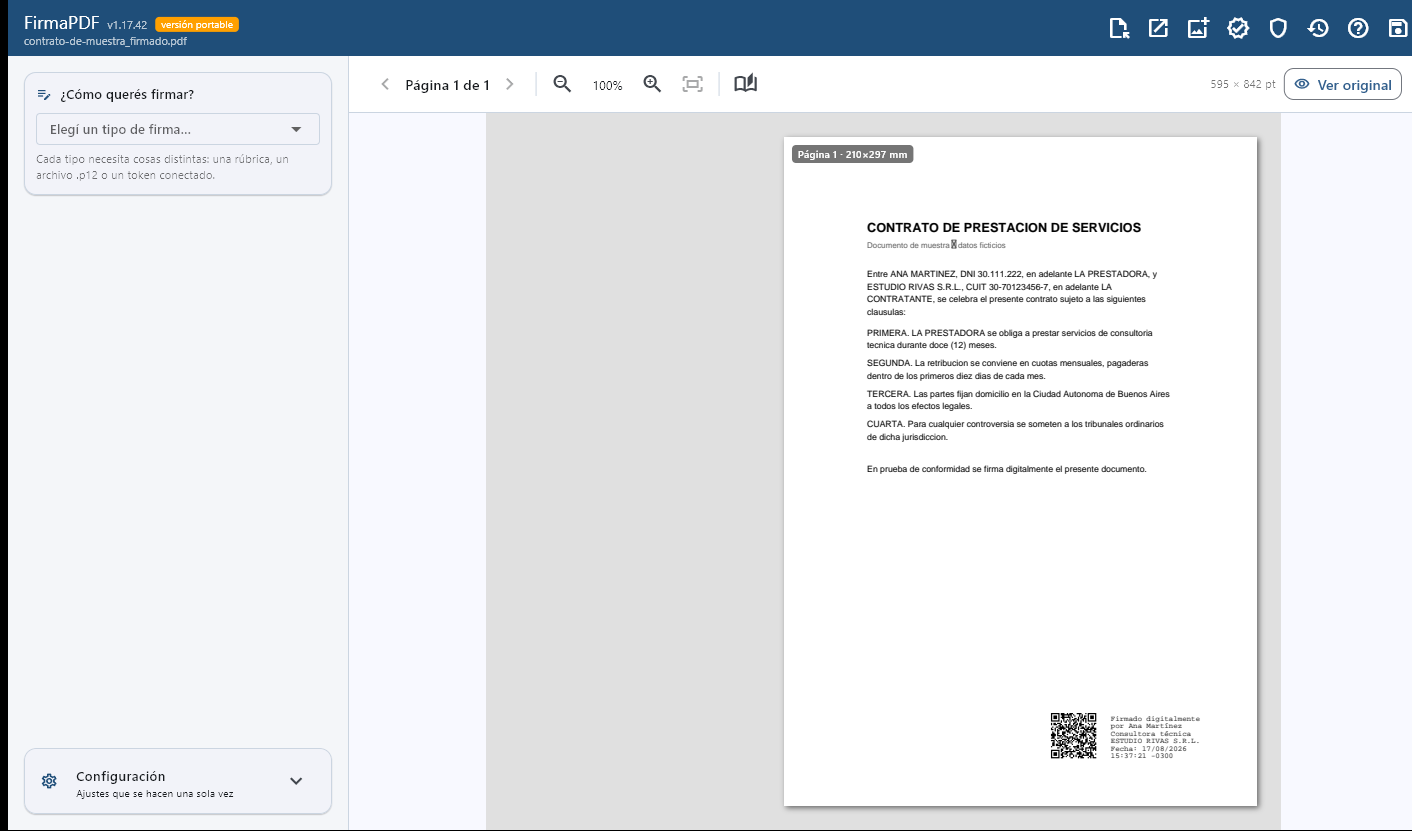
El PDF firmado, con su sello y su QR

El archivo original no se toca: se guarda una copia firmada al lado. El sello queda estampado en la página y la firma criptográfica va adentro del PDF.

El contrato ya firmado, con el sello mostrando el QR, el nombre del firmante y la fecha

También verifica firmas que no son tuyas

Abrís cualquier PDF firmado y te dice qué encontró. Verificar no modifica el archivo.

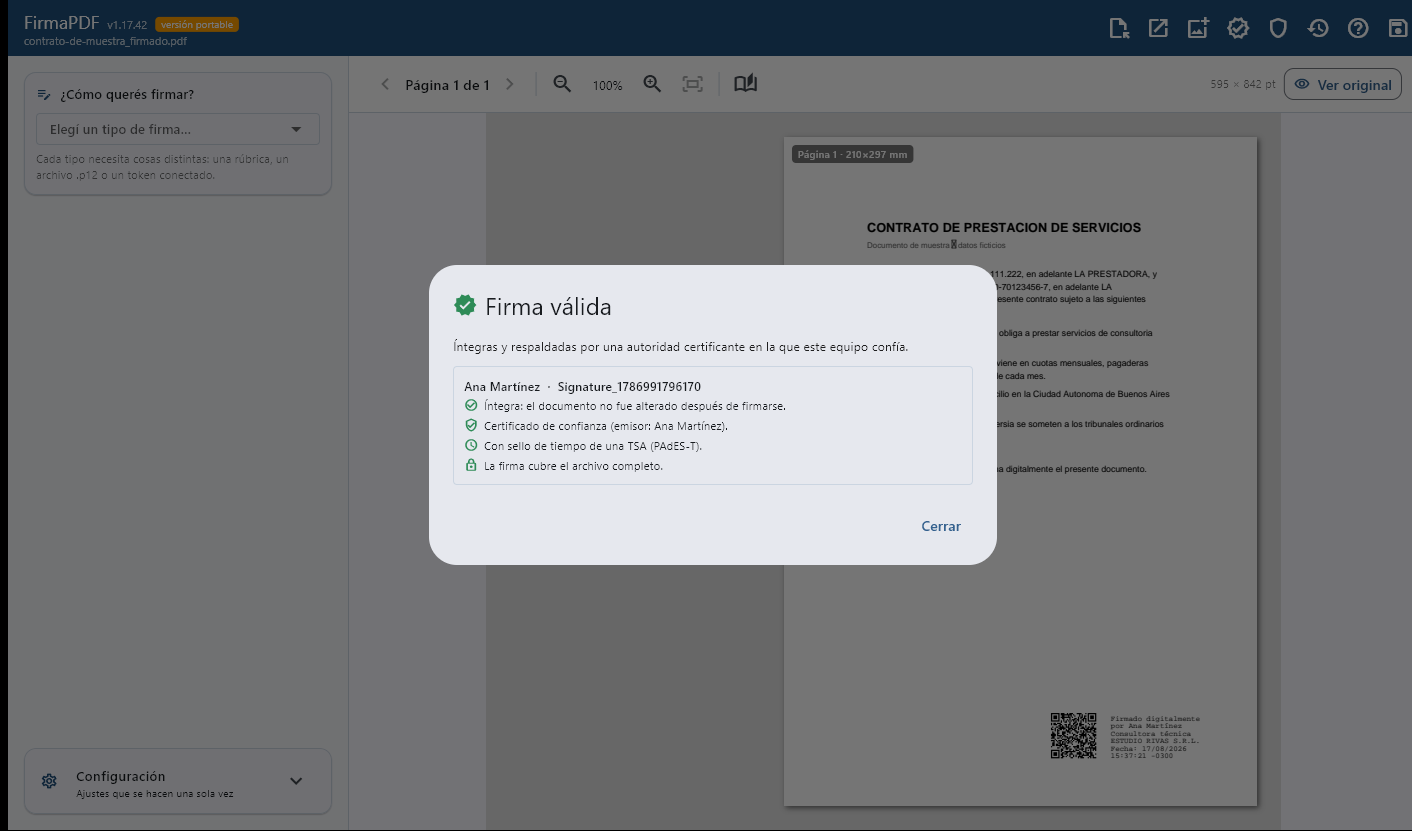
Cuatro comprobaciones, en castellano

  • Si el documento fue alterado después de firmarse.
  • Si el certificado lo respalda una autoridad certificante que cargaste en la app.
  • Si tiene sello de tiempo de una TSA (PAdES‑T).
  • Si la firma cubre el archivo completo o sólo una parte.

Debajo queda la salida técnica de pyHanko, por si querés el detalle crudo en lugar del resumen.

Resultado de verificación: firma válida, con las cuatro comprobaciones en verde

Sin instalar, sin cuenta, sin subir nada

Cómo trata tus archivos y tus claves.

Portable de verdad

Descomprimís y ejecutás. Las plantillas y las autoridades de confianza viven en la carpeta datos\ que viaja con la app, no en la máquina.

Las contraseñas no se guardan

La clave del certificado se pide cada vez que firmás y no queda escrita en ningún lado.

El PDF no sale de tu equipo

La firma se hace localmente y el documento nunca se sube. El QR es opcional: si lo activás, viajan el nombre del archivo, el firmante, la fecha y la huella SHA‑256 — el contenido no.

Criptografía conocida

Firma y validación con pyHanko, una biblioteca abierta y auditable. La app no inventa su propia criptografía.

Log de auditoría

Cada firma queda registrada con su fecha y su resultado, exportable como reporte.

Una firma por persona

Si ya firmaste un documento, la app no te deja firmarlo de nuevo: repetir la firma con el mismo certificado no agrega validez. Otra persona sí puede firmarlo encima.

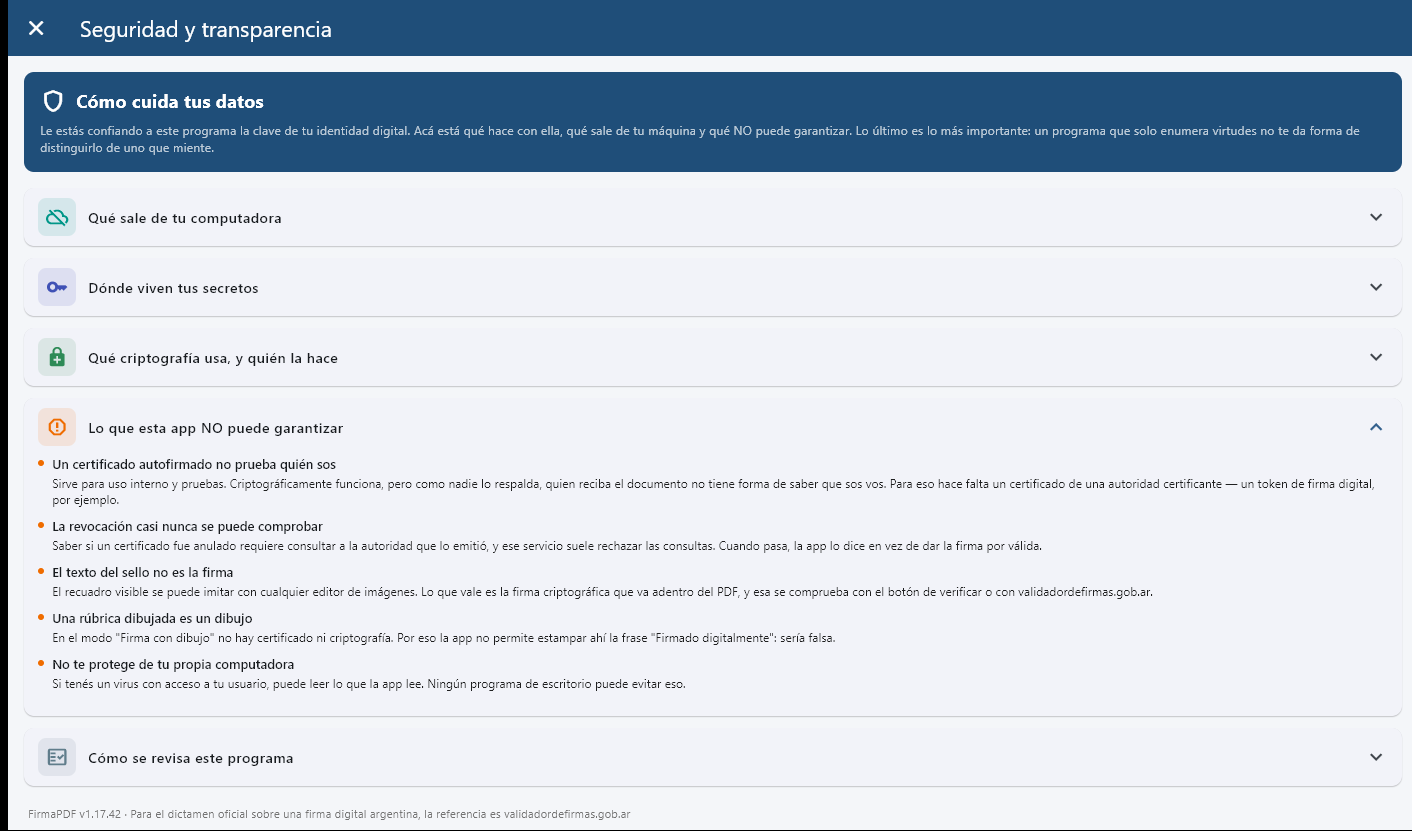
Lo que esta app no puede garantizar

Un programa que sólo enumera virtudes no te da forma de distinguirlo de uno que miente. Esto mismo está dentro de la app, en la pantalla de seguridad.

Un certificado autofirmado no prueba quién sos

Sirve para uso interno y pruebas. Criptográficamente funciona, pero como nadie lo respalda, quien reciba el documento no tiene cómo saber que sos vos. Para eso hace falta un certificado de una autoridad certificante.

El texto del sello no es la firma

El recuadro visible se puede imitar con cualquier editor de imágenes. Lo que vale es la firma criptográfica que va adentro del PDF, y esa se comprueba con el botón de verificar.

Una rúbrica dibujada es un dibujo

En el modo «Firma con dibujo» no hay certificado ni criptografía. Por eso la app no permite estampar ahí la frase «Firmado digitalmente»: sería falsa.

La revocación casi nunca se puede comprobar

Saber si un certificado fue anulado requiere consultar a la autoridad que lo emitió, y ese servicio suele rechazar las consultas. Cuando pasa, la app lo dice en vez de dar la firma por válida.

Está todo escrito adentro

La pantalla de seguridad de la app explica qué sale de tu computadora, dónde viven tus secretos, qué criptografía usa y quién la hace. No hace falta creernos: está detallado y es comprobable.

Pantalla Seguridad y transparencia dentro de la app, con la sección de lo que no puede garantizar desplegada

Descargar FirmaPDF

Versión portable para Windows. Descomprimís el ZIP (carpeta FirmaPDF-Portable) y ejecutás el firma_app-portable-X.Y.Z.exe de adentro. No instala nada ni toca el registro.

Descargar 1.17.72 portable
Windows 10 / 11 · 64 bits 63,7 MB Uso gratuito

Windows va a avisar «editor desconocido» al abrirlo: el ejecutable no está firmado con un certificado de código. Elegí «Más información» → «Ejecutar de todas formas».

SHA-256 del ZIP, por si querés comprobar que bajaste lo mismo que publicamos: a86d229900695c066f5838d3011cba89382f6da099cc5ae7a87e60940233f312